|
Concepto
|
Característica
|
|
Liberar espacio
|
1. Limpieza de
disco en Windows
Windows viene
con varias herramientas de fábrica que de forma automática encuentran y
borran archivos que innecesariamente ocupan espacio en el disco.
Es por ello
conveniente utilizar antes de nada la herramienta ‘Liberador de espacio en
disco’. Simplemente busca la opción en el menú de Inicio. Esta herramienta
escaneará tu PC encontrando ficheros que pueden ser borrados.

En la lista de
ficheros que borrar puedes marcar con un tick los archivos que realmente
quieras borrar. Cuando termines la selección haz clic en ‘Aceptar’ y después
en ‘Eliminar archivos’.
2. Desinstala
juegos y aplicaciones
Una forma
relativamente rápida y fácil de liberar espacio es desinstalar programas que
no necesitas utilizar. En el menú de Inicio dirígete al ‘Panel de Control’ y
elige la opción de ‘Desinstalar un programa’.

Tendrás que
eliminar programa por programa, algo que puede costar un rato, pero merecerá
la pena cuando veas todo el espacio que has conseguido.
3. Puntos de
restauración
Windows crea
puntos de restauración de forma automática para que puedas volver a un estado
previo de tu PC en caso de que haya algún problema y necesites restaurar.
|
|
Eliminar archivos innecesarios
|
1-
Abre el panel Configuración (Windows + I).
2- En Sistema selecciona en la barra lateral: Almacenamiento 3- Activa el botón del "Sensor de almacenamiento". 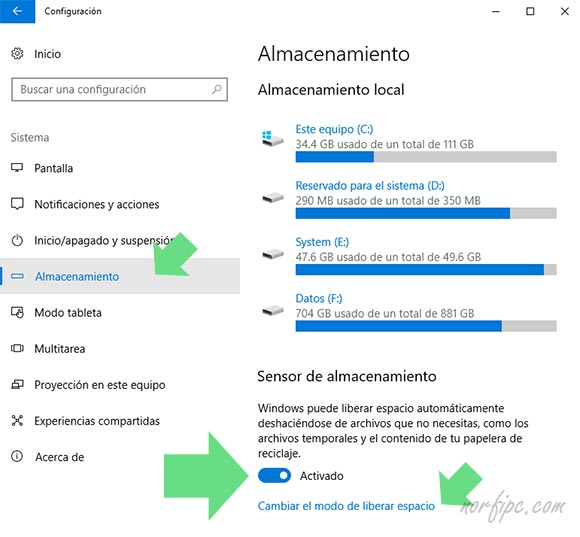 En sucesivas actualizaciones de Windows se ha agregado la posibilidad de activar el Sensor de almacenamiento, estableciendo diferentes intervalos de tiempo: Cada día, una semana, un mes o cuando Windows decida.
4- Para
disponer de más opciones presiona "Cambiar el modo de liberar
espacio".
5- En el panel que se abre activa las opciones "Eliminar archivos temporales que mis aplicaciones no usan" y "Eliminar los archivos que han estado en la papelera más de 30 días". 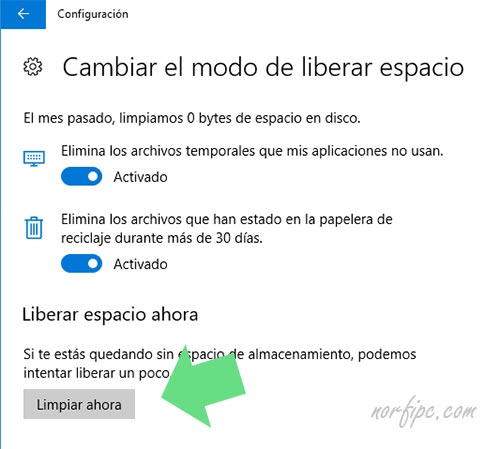 Al panel anterior se agregó también la opción de eliminar los archivos en la carpeta Descargas. |
|
Comprobar el estado del disco duro
|
1.Comprobar las propiedades de la partición
2.Requerir Windows Chkdsk.exe para corregir los errores, esta manera
es útil para quienes no sean familiares con la operación de CHKDSK.
3.Test de superficie, esta función se usa para verificar sectores
defectuosos en una partición o unu disco, revisará cada sector y pantalla
cuando encuentre un sector defectuoso. Cuando termina, se creará un archivo
de lista de sectores defectuosos surface.txt. Cuando el test de superficie
comprueba hasta 10000 sectores dañados, se detendrá para evitar que el disco
se destruya.

Nota: Si EaseUS Partition Master Free hace el test de
superficie muy lentamente o encuentra muchos errores, sugerimos que lo
cancele y envíe su disco duro al fabricante local de recuperación de datos.
|
|
Desfragmentación del disco duro
|
|
Con esta actividad aprendí la parte de la competencia número
4 que dice: emite e interpreta mensajes por distintos medios de comunicación
|
Autoevaluación
|
||
|
C
|
MC
|
NC
|
|
x
|
|
|


Comentarios
Publicar un comentario